Nederlands
 Deutschland
 Österreich
 Schweiz
 English
 Français
 Čeština
 Dansk
Dansk Español
 Suomi
Suomi Italiano
 Português
 Svenska
 Polski
 Ireland
 Ελληνικά
 Română
 Magyar
 Eesti
Eesti Български

Jätkusuutlik ettevõtlus koos CSR-tulemuslikkuse astmestikuga
Jätkusuutlikkus ei ole ammu enam luksus, vaid nõue, et jääda asjakohaseks. Ettevõtted peavad tõestama, et nad tegutsevad vastutustundlikult,...
Loe artiklit

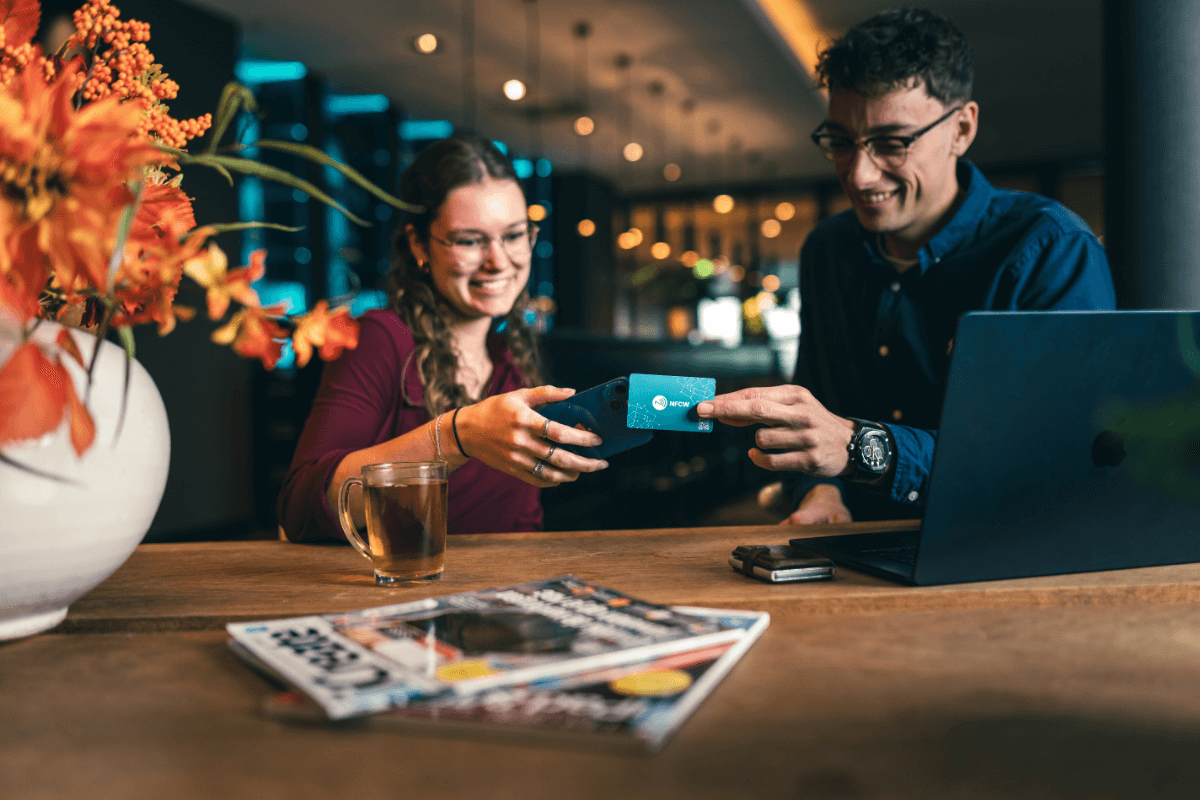
Kui sul on nutitelefon või muu NFC-tehnoloogiaga seade, oled sa tõenäoliselt selle mugavate funktsioonidega juba tuttav. NFC (Near Field Communication) võimaldab kasutajatel andmeid traadita edastada ja suhelda teiste ühilduvate seadmetega. Sageli küsitakse aga: kuidas saab NFC-andmeid ühelt seadmelt teisele üle kanda? Selles juhendis räägime sulle kõike, mida pead teadma, et seda probleemideta teha.
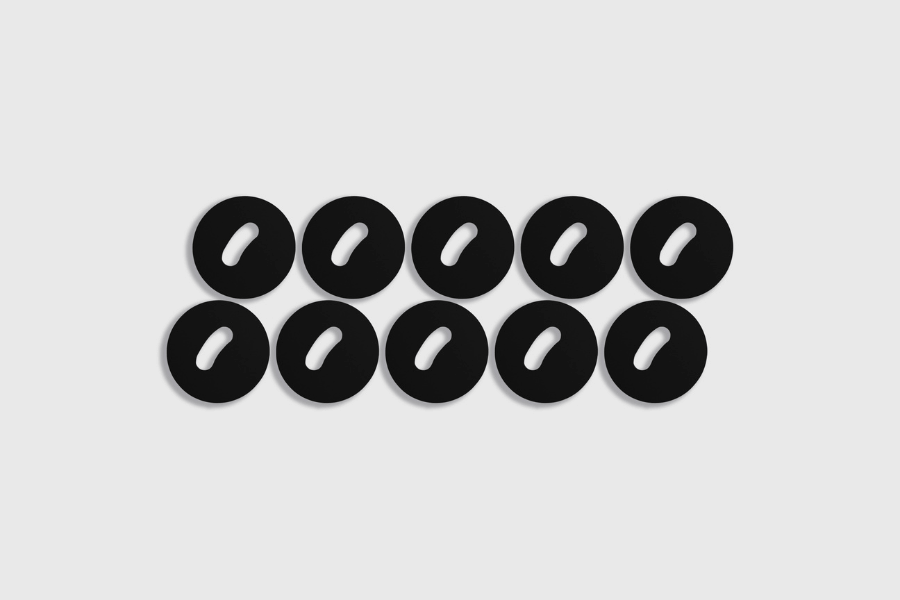
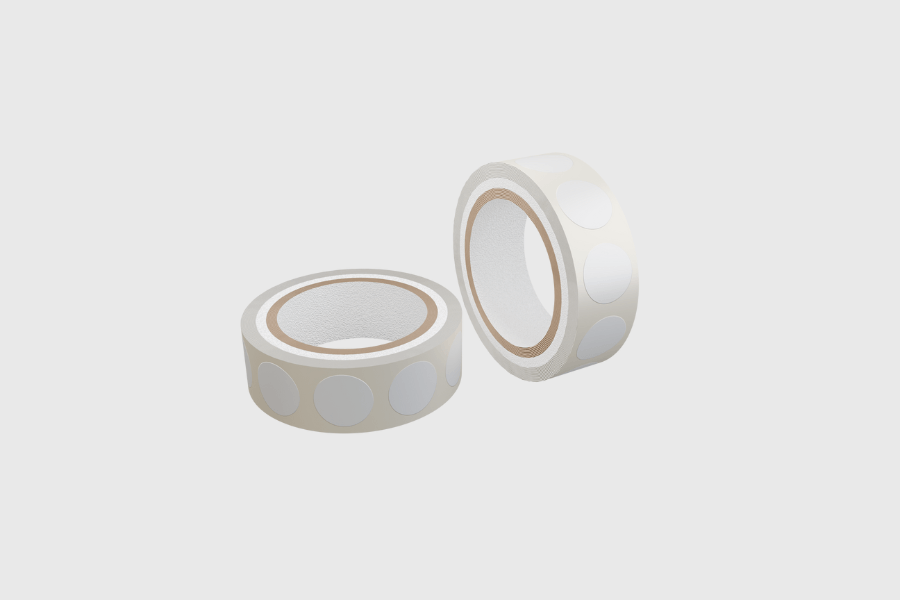
Vaata meie NFC-märgiseidEnne NFC-andmete edastamise alustamist veendu, et NFC on mõlemal seadmel sisse lülitatud. Mine oma nutitelefoni seadistustesse ja otsi üles NFC-valik. Veendu, et see on sisse lülitatud. Mõnel seadmel võib see valik asuda rubriigis „Ühendused” või „Võrguseadistused”.
Nüüd, kui NFC-seaded on kontrollitud, saad aktiveerida NFC-funktsiooni seadmes, millele soovid andmeid vastu võtta. See võib seadme ja operatsioonisüsteemi järgi erineda. Üldiselt tuleb NFC-funktsioon sisse lülitada seadme seadetest või teavituste paneelist.
Niipea kui mõlemad seadmed on valmis NFC-andmete edastamiseks, saad valida konkreetsed andmed, mida soovid edastada. NFC toetab erinevaid andmetüüpe, nagu kontaktid, fotod, videod, lingid ja muud. Vali soovitud andmed ja veendu, et need on edastamiseks valmis.
Tähelepanu! Veendu, et andmeid vastu võtval seadmel oleks piisavalt vaba ruumi. Oleks kahju, kui seade täituks ülekande keskel täis.
NFC-andmete edastamiseks pead hoidma seadmeid üksteise lähedal, tavaliselt mõne sentimeetri kaugusel. See tagab stabiilse ühenduse kahe seadme vahel ja võimaldab andmete edukat edastamist. Veendu, et mõlema seadme NFC-ala puutuksid kokku või oleksid peaaegu kokku puutumas.
Niipea kui seadmed on üksteise lähedusse asetatud, annab andmeid saatv seade tavaliselt vibratsiooni või helisignaali, et märkida, et andmeedastus on alanud. Vastuvõtval seadmel tuleb andmeedastus kinnitada. Järgige ekraanil kuvatavaid juhiseid ja oodake, kuni andmeedastus on lõppenud. See võib sõltuvalt andmete mahust kesta vaid mõne sekundi.
Pärast ülekande lõpetamist saad vastuvõtvas seadmes saadud andmeid kontrollida. Ava asjaomased rakendused või failid, et veenduda, et ülekande õnnestus. Mõnel juhul võib olla vaja imporditud andmeid käsitsi salvestada õigetesse rakendustesse või asukohtadesse.
NFC-andmete edastamine on NFC-tehnoloogia pakutav mugav funktsioon. Kontrollides õigeid NFC-seadeid, aktiveerides NFC-funktsiooni, valides andmed, hoides seadmeid üksteise lähedal ja kinnitades edastamist, saad hõlpsasti edastada NFC-andmeid erinevate seadmete vahel. Jälgi seda juhendit ja naudi andmete jagamist ühe lihtsa puudutusega!
Vaata meie NFC-märgiseidEt kontrollida, kas NFC on sinu seadmes sisse lülitatud, mine oma nutitelefoni seadistustesse. Otsi NFC-valikut, mis asub tavaliselt rubriigis „Ühendused” või „Võrguseadistused”.
Jah, NFC-andmeid saab edastada erinevate operatsioonisüsteemidega seadmete vahel, kui mõlemal seadmel on NFC-funktsioon ja NFC-seaded on õigesti konfigureeritud.
Ei, NFC toetab erinevat tüüpi andmeid, nagu kontaktid, fotod, videod, lingid ja muud. Saad valida konkreetsed andmed, mida soovid üle kanda. Pane siiski tähele, et pead veenduma, et vastuvõtval seadmel on piisavalt vaba ruumi andmete vastuvõtmiseks.
Pärast seadmete üksteise lähedale asetamist ja andmeedastuse kinnitamist vastuvõtval seadmel saad kontrollida, kas edastatud andmed on edukalt vastu võetud. Ava vastuvõtval seadmel asjakohased rakendused või failid, et veenduda, et andmeedastus on lõpule viidud.